Så var det äntligen dags att prata om PivoteraEfter eller PivotBy i engelskt Excel, det är en modern, fresh och väldigt snabb spill-funktion som pivoterar din data.
Vi tar det från början: Säg att du har en massa data som består av olika kolumner, och en av dessa innehåller värden som du vill klumpa ihop (oftast summera).
Säg att en av kolumnerna är månad, och en annan av kolumnerna är avdelning, och sifferkolumnen är antalet kottar som dina förskolebarn samlat in.
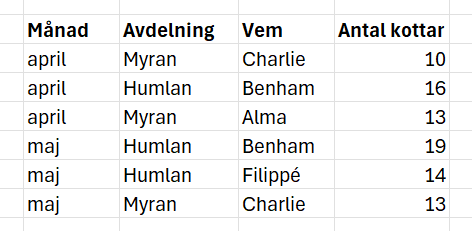
Tänkt dig nu att du vill få ut alla varje avdelning en gång var, och att du har kolumner med månader, och summan ska då ligga i skärning mellan månaderna och avdelningarna:
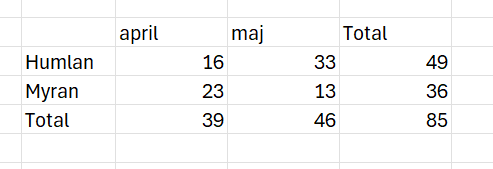
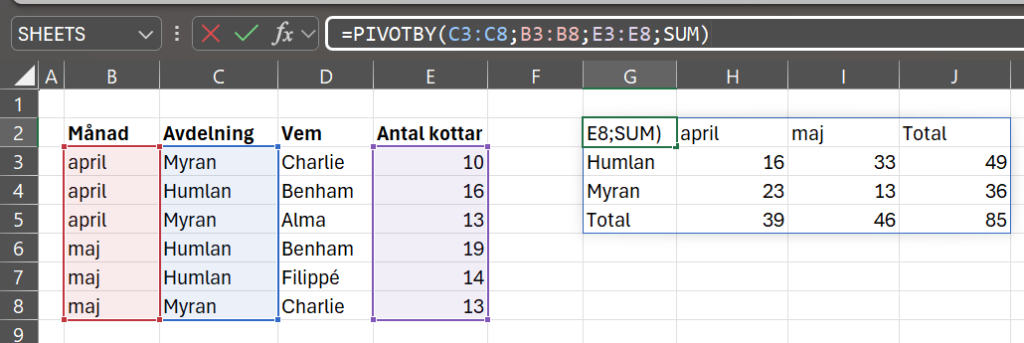
Då kan man gå på Infoga -> Pivottabell, markera den data det ska gälla, och sedan dra kolumnerna som ska arbetas med till rätt ställe i pivot-panelen. Men man kan lika gärna använda PivoteraEfter eller PivotBy:
(Klicka på bilden för en större version!)
Så det första argumentet är vilken data vill du få som rader? I fallet ovan sa vi att det skulle vara avdelningarna, så då markerar man de cellerna, nästa argument är vad vill man få som kolumner? Jo, det var ju månaderna. Vad ska den “jobba med”, alltså vilka siffror handlar det om? Jo – antalet kottar, då markerar vi det som det tredje argumentet och sedan får man som fjärde argument säga vad är det som ska hända med dem? I det här fallet (och nästan alltid!) ville vi att den skulle summera kottarna!
I sitt enklaste utförande är det bara dessa fyra parametrar man måste ange.
Se veckans video, så får du se detta i mer detalj!
PivoteraEfter eller PivotBy har fler argument
PivoteraEfter eller PivotBy har fler argument, nämligen följande :
PIVOTBY(row_fields,col_fields,values,function,[field_headers],[row_total_depth],[row_sort_order],[col_total_depth],[col_sort_order],[filter_array],[relative_to])
Row_fields Är vilka rader ska man få ut
Col_fields Är vilka kolumner ska man få ut
values Är vilka värden den ska jobba med
function Är vad den ska göra, här finns det väldigt många olika bland annat summa, medel, procent av, antal, arraytotext (som slår ihop allt som en textsträng!), min, max och lambda (så du kan skapa egna uträkningsmodeller!)
field_headers* Är om den data du skickar in innehåller rubriker, och hur den ska hantera dem.
row_total_depth* Hur ska Excel hantera eventuella underrubriker, och var ska rad-rubrikerna skrivas ut (över eller under)?
row_sort_order* Ska raderna sorteras, och i vilken ordning ska de sorteras?
col_total_depth* Hur ska Excel hantera eventuella underrubriker, och var ska kolumn-rubrikerna skrivas ut (över eller under)?
col_sort_order* Ska kolumnerna sorteras, och i vilken ordning ska de sorteras?
filter_array* Den här är extra intressant, vill du lägga med ett filter där du inte tar med alla rader? Det enda som krävs här är en array med lika många rader som de rader du skickar in i funktionen där det står true/false eller 1/0.
relative_to* Den här beskriver hur Excel ska göra om function är till exempel procent av, där du då får ange vad det andra argumentet som procent av ska räkna på är. Ska det vara totalsumman, summan för raderna eller kanske summan för kolumnerna?
De med * betyder att de inte är obligatoriska, och är det så att du vill bara ange en av dem, så kan du bara skriva ;;; fram tills det argument du vill ange.
Veckans kluring
Den här veckan ska du få räkna på vilka tv-serier som vinner i ett kompisgäng.
Podden
Den här veckan får du en djupdykning i planeten Merkurius – mycket mer intressant planet än vad det kanske verkar som!

Hej!
Jag tycker nog att det är mer överskådligt med pivotabeller. visserligen lite krångligare men man får en tydligare överblick av vad man gjort.
Tack för många nyttiga och intressanta lösningar.
Hälsningar
Ulf
Excelnörd
Hej!
Ja, egentligen tänker jag att de har lite olika syften, och de “gamla” pivottabellerna har sina styrkor också, helt klart – speciellt när det kommer till att skapa egna uträknade värden och sådant! Men – ibland vill man liksom bara pivotera något lite snabbt för att kolla att allt stämmer, och då tycker jag den här är både snabbare och lite smidigare!
Men som vanligt, det finns tusen sätt att lösa samma situation på i Excel!
Hej,
Jag gjorde en liten Pivottabell igår men den uppdateras inte automatiskt. Med Pivotby både uppdateras tabellen och det blev även enklare att använda värdena i nya beräkningar.
Tack för tipset!
Ja, den här är smidig på sättet att den alltid är uppdaterad och lägger dessutom till fler rader/kolumner om det tillkommer nya saker som den pivoterar efter!